
MOSは、20~30代の大学生や社会人で取得する人の多いマイクロソフトオフィスの認定資格です。
初心者でも比較的取得しやすい資格だといわれていますが、元々のパソコンスキルによって勉強に必要な時間は異なります。
MOSに確実に合格するには、どれくらいの期間が必要なのでしょうか?
また、元々のパソコンスキルによってどの程度変動するものなのでしょうか?
今回はスキル別のMOS勉強総時間や1日の目安時間のほか、独学でMOSを勉強する具体的な方法、勉強に必要なパソコン・テキスト・アプリを一挙にご紹介します。
本記事を読めばMOSの受験対策が一通り分かるので、今から取得を目指す方はぜひ参考にしてみてください。
MOS試験の勉強は、通信講座を利用するのもおすすめの方法です。
詳しくは、MOSのおすすめ通信講座の記事でも解説しています。

徳永浩光
国家資格キャリアコンサルタント(登録番号:21028809)
大手・中小の規模問わずキャリア支援制度導入や人材教育に従事し、サイト運営にも精通した国家資格キャリアコンサルタント。「計画的偶発性理論」を軸に、現在は資格・教育分野のサイト監修を多数担当。実務と運営知見に基づく信頼性の高い情報を発信している。→マイベストプロ掲載
→キャリコンサーチ掲載
→監修者プロフィール
この記事は国家資格キャリアコンサルタントが監修しています。
MOSとは?どんな資格?
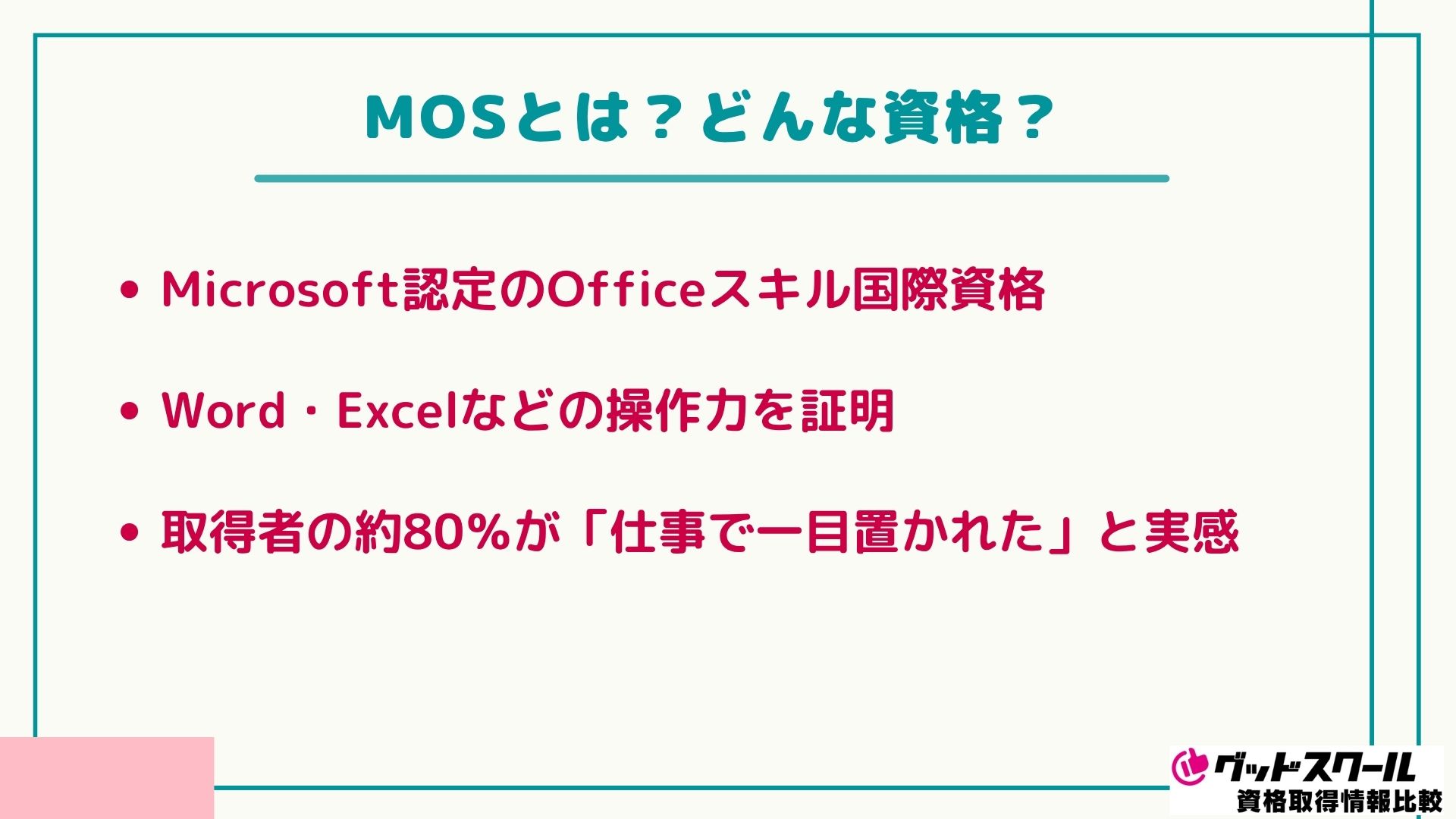
MOSとは「Microsoft Office Specialist(マイクロソフト オフィス スペシャリスト)」の略称で、米マイクロソフト社が認定する国際資格のことです。
取得すると「ワードやエクセルなどのオフィスソフトを使いこなせる」という証明になり、もちろん実務でも役立ちます。
MOS公式サイトが公表する日本国内の累計受験者数は、2026年3月31日時点で5,401,484人です。
MOSで学ぶWordやExcelなどの操作スキルは、資料作成やデータ集計などに活用でき、デスクワークが中心の職種で役立ちます。
MOSには「スペシャリスト」と「エキスパート」の2種類があります。
まずは両者の違いについて解説しましょう。
MOSスペシャリストとエキスパートの違いは?
| スペシャリスト | エキスパート | |
| Word(ワード) | ・文字のサイズやフォント変更 ・表の作成や編集 |
・スタイル機能の理解 ・目次や索引などの長文作成 ・他アプリからのデータ取り込み |
| Excel(エクセル) | ・関数 ・グラフ作成 |
・ピボットテーブルなどのデータ分析 ・条件付きや入力規則の設定 ・マクロの作成と編集 |
| Access(アクセス) | ・データベースの作成と管理 ・テーブルの作成と管理 ・クエリ、フォーム、レポートの作成 |
・データベースの構造を変更 ・テーブルの作成と変更 ・クエリの作成と変更 ・レイアウトビューでフォーム変更 ・レイアウトビューでレポート変更 |
| PowerPoint(パワーポイント) | ・プレゼンテーションやスライドの管理 ・テキスト、図表、画像などの挿入 ・画面切り替えやアニメーション適用 |
- |
| Outlook(アウトルック) | ・設定の管理 ・メッセージやスケジュールの管理 ・連絡先やタスクの管理 |
- |
上の表は、スペシャリストとエキスパートの試験内容を大まかに示したものです。
スペシャリストで出題されるのは企業で一般的に使われるレベルで、たとえばエクセルの関数ではSUM(合計)、AVERAGE(平均)、MAX(最大値)、MIN(最小値)、IF(条件付き)など基本的な内容が問われます。
「基本的な文書作成や表計算をスムーズにこなしたい」という場合は、スペシャリストの資格があれば十分でしょう。
エキスパートではグループワークのデータを管理するために必要な知識や技術が問われるため、一般レベルに比べて高度な操作の習得が必要です。
エクセルの場合はVLOOKUPやHLOOKUP、MATCH、INDEXといったデータを検索する関数、AND・OR・NOTなどの条件付けに使われる関数のほか、マクロ作成やフォーマット設定・管理についての問題も出題されます。
エキスパートはデータ集計に必要な知識を習得できるため、「部署内のデータを使いやすいように管理したい」「グループ全体の作業効率をアップしたい」という場合に活用できるでしょう。
MOS試験の難易度は?簡単すぎるって本当?
ネットでは「MOSは簡単だからノー勉強でも合格できる」などと言われることがありますが、それは本当なのでしょうか。
MOS公式サイトでは合格率を公表していません。そのため、スペシャリスト・エキスパートともに正確な合格率は不明です。
MOSは実際のOfficeアプリケーションを操作して解答する実技試験で、WordとExcelには一般レベルと上級レベル(エキスパート)があります。
一般レベルは基本的な編集・操作、エキスパートはデータ分析やマクロなど高度な機能が出題範囲です。パソコン操作に慣れている人でも、受験するバージョンの出題範囲を確認して対策しておくのがおすすめです。
MOS資格は役に立たないってホント?
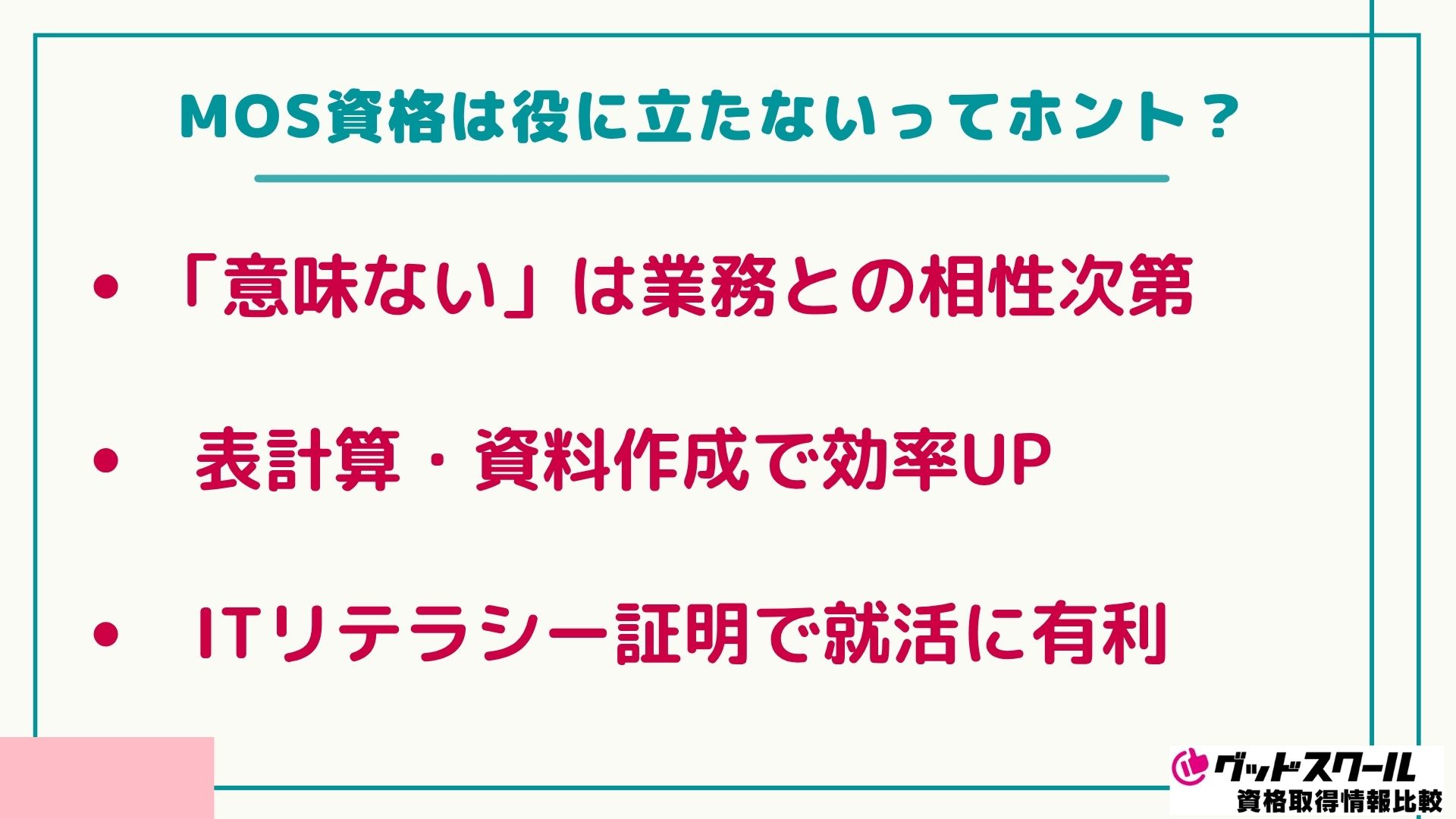
MOSに対するネガティブな意見として
・MOS資格は役に立たない
・MOS資格を取っても意味がない
・MOS資格を履歴書に書くと恥ずかしい
といったものがあります。
確かに、コーディングやCADが中心の業務であればオフィスの出番が少ないということはあるでしょう。
また、スペシャリストだと難易度が低いため、就活において他者との優位性を図るにはやや弱い印象があります。
しかし、それは目的とMOS資格の相性が悪かっただけで、MOS資格が役に立たないというのは誤りです。
MOS資格を取得するメリット
MOS資格を取得すると、次のようなメリットがあります。
・業務を効率化する
・ITリテラシーの証明になる
コーディングやCADメインの職場であっても、業績管理や資料作成をする際は表計算や文書作成のスキルが欠かせません。
MOS資格を取得できるレベルであれば分かりやすい資料を準備できるので、グループや顧客との円滑な情報共有に役立ちます。
表計算ソフトを使いこなせれば事務処理のスピードも上がり、チーム全体の業務効率化につなげることができるでしょう。
また就活の際には、MOS資格がある=基本的なITリテラシーを有しているという証明になります。
実際の職場でもオフィスを使いこなせない人材は意外に多く、指導係が長時間お世話をしなければならないとなると企業にとっては損失です。
ですがMOS資格はOffice操作の知識を示す材料になりますが、実務での操作スキルや経験と合わせて評価されるものです。
つまりMOS資格は、就職を控える大学生や転職したい社会人、再就職を考える主婦は取っておいて損はない資格といえるのです。
MOSの合格に必要な勉強時間は?
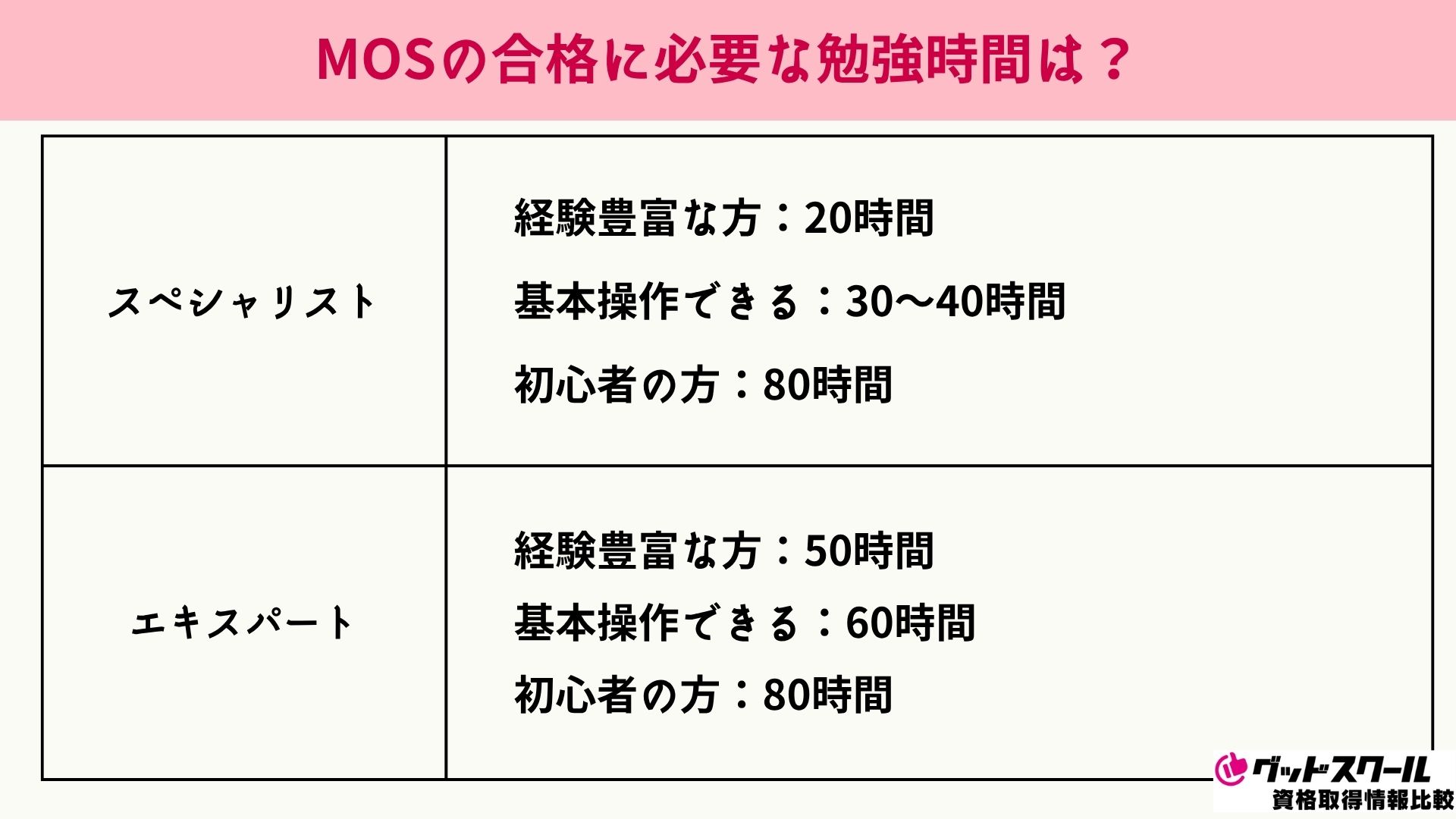
MOS資格の勉強時間は人それぞれ違います。
なぜなら今までのオフィスの習熟度で必要な時間が変わるからです。
習熟度別に勉強時間の目安を見ていきましょう。
MOSスペシャリストの勉強時間は20~80時間が目安
| オフィスの習熟度 | 時間 |
| オフィスのさまざまな機能を使いこなしている | 20時間 |
| オフィスを使って作業したことがある | 30~40時間 |
| オフィスを使ったことがない | 80時間 |
(参考:パソコン教室パレハHP)
パソコン教室パレハのサイトによると、オフィスを使ったことのある人ならおよそ30~40時間勉強すれば合格圏内に到達できるとしています。
ただし上の目安はパソコン教室で勉強する場合の目安です。
独学の場合は分からないことを自分で調べなければならないため、上記で示した時間よりもかなり時間がかかってしまうこともあるでしょう。
MOSエキスパートの勉強時間は50~80時間が目安
| オフィスの習熟度 | 時間 |
| スペシャリストを余裕で合格している | 50時間 |
| スペシャリストにギリギリで合格した | 60時間 |
| オフィスはあまり分からない | 80時間 |
(参考:パソコン教室パレハHP)
パソコン教室パレハのサイトによると、エキスパートの勉強に必要なのは50~80時間です。エキスパートはスペシャリストよりも難易度が高いからです。
しかしスペシャリストを取得した人なら基礎的な力がついているので、およそ50時間程度で習得できるでしょう。
逆にまったくの初心者が独学でエキスパートに挑戦する場合、専門用語が分からなかったり手順の違いに気づかなかったりと壁にぶつかりやすく、目安の80時間よりも大幅に時間がかかってしまうことがあります。
MOSを勉強するなら1日に何時間が目安?
MOS資格を取得した人のブログを複数参照すると、受験者は1~2ヶ月の短期決戦型が多いようです。
オフィスを使ったことのある人なら、スペシャリストはおよそ30時間の勉強で習得できます。勉強期間が1ヶ月なら1日1時間程度、2ヶ月なら1日30分程度で取得を目指せるでしょう。
オフィスをほとんど使ったことがない人なら80時間が目安なので、1日1.5~3時間程度を勉強に費やす必要があります。
ただし初心者でも検索能力に長けている人や理解するスピードが速い人なら効率的に勉強が進むため、目安より短期間で資格を習得できるでしょう。
MOSは独学・パソコン教室・通信教育のどれがおすすめ?
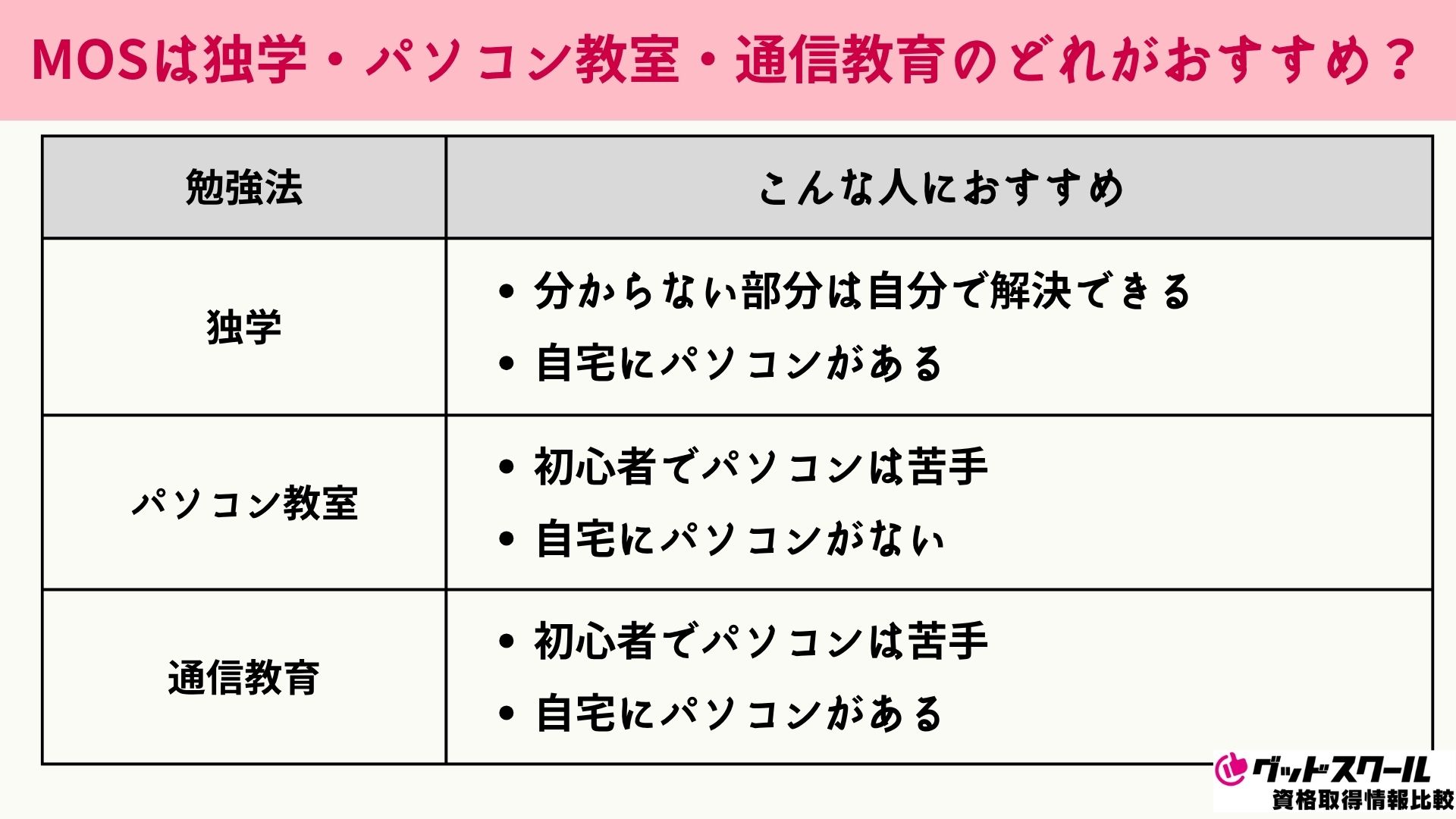
| 勉強法 | こんな人におすすめ |
| 独学 | ・分からない部分は自分で解決できる (検索能力が高い) ・自宅にパソコンがある |
| パソコン教室 | ・初心者でパソコンは苦手 ・自宅にパソコンがない |
| 通信教育 | ・初心者でパソコンは苦手 ・自宅にパソコンがある |
MOSの勉強方法は、独学・パソコン教室・通信教育の3種類があります。
それぞれメリットとデメリットがあるので、以下で詳しく解説していきましょう。
MOSを独学で学ぶメリットとデメリット
MOSを独学で学ぶメリットは2つあります。
・費用が安い
・自分のペースでどんどんすすめられる
独学なら基本的にテキスト代(2,000~3,000円程度)だけで済むので、3種類の中で一番経済的です。
またパソコン教室だと予約した日時に通う必要がありますが、独学なら自分の好きなときに勉強できるのでスケジュール調整などの煩わしさがありません。
デメリットは分からないところがあっても自分で解決しなくてはならないこと、勉強のモチベーションを保ちにくいことです。
自分の力だけで勉強をすすめる自信がない場合は、通信教育やパソコン教室を検討してみましょう。
MOSをパソコン教室で学ぶメリットとデメリット
パソコン教室に通うメリットは2つあります。
・自宅にパソコンがなくても勉強できること
・分からないところをすぐ聞けるので初心者でも習得が早いこと
自宅にパソコンがない場合は、パソコン教室やパソコンを利用できる学習施設などを検討しましょう。
MOSの試験はパソコンを使って回答するため、実際に触れて操作しなければ合格が難しいからです。
また「オフィス初心者で何から勉強を始めたらいいのか分からない」「つまづいたときに質問できる人がいない」という場合は、パソコン教室で一から教わる方が勉強時間を大幅に短縮できるでしょう。
デメリットとしてはパソコン教室に通う時間を確保しなければならないこと、独学や通信教育と比べて費用がかかること(1コマで1,500~2,500円程度)が挙げられます。
MOSを通信教育で学ぶメリットとデメリット
通信教育は、独学とパソコン教室の中間にあたる勉強法です。
メリットとしては次の2つがあります。
・自分のペースで学習できる
・分からないところはサポートしてもらえる
通信教育では送られてくるテキストに沿って勉強をすすめます。
分からないところは質問すれば回答を得られるので、「自宅にパソコンはあるけど独学は不安」という人にはちょうどいい勉強法です。
ただしデメリットとして、質問の回答が返ってくるまでにタイムラグが生じること、独学よりは費用がかかる(1科目15,000~30,000円程度)ことが挙げられます。
また、質問回数に制限を設けている通信講座もあるので、契約の際は公式サイトでサポート内容や質問回数をよく確認しておきましょう。
MOSの通信講座について、詳しくはこちらの記事をご覧ください。
MOSを独学で学ぶ!必要なものと勉強方法
独学でMOSを攻略するときに必要なのは、以下の3つです。
・パソコン
・MOSの参考書(テキスト)
・インターネット環境
パソコンやテキストはどんなものを使えばいいのでしょうか。
それぞれ詳しく解説していきます。
MOSの独学におすすめのパソコン
| MOSの独学に使えるパソコン |
| ・受験するMOSに対応したMicrosoft Officeが利用できる ・Windowsパソコンで実際に操作練習ができる |
MOSの勉強をする際、オフィスのソフトは絶対に必須です。
パソコンに標準装備されていることもありますが、格安パソコンだとインストールされていないことも多いので注意しましょう。
オフィスがインストールされていない場合は別途ソフトの購入が必要です。
また、MOSはOfficeのバージョンごとに試験が用意されています。受験できる主なバージョンはMOS 365とMOS 2019です。MOS 2016は2026年3月31日で終了しました。
お使いのオフィスソフトと受験科目のバージョンを合わせないと受験勉強には使えません。
インストールされているオフィスソフトのバージョンが分からないときは、ワードやエクセルなどのソフトを開いて「アカウント」を選択すれば製品情報の欄で確認できます。
MOS対策教材には模擬試験プログラムを利用できるものがあります。教材によって提供方法や対応OS・Officeのバージョンが異なるため、購入前に動作環境を確認しましょう。
なお、MOSの本試験はWindows環境で実施されており、Mac版Officeの試験は実施されていません。
MOS資格の参考書はFOM出版か日経BPが人気

引用元:富士通ラーニングメディア
MOSのテキストで検索して出てくる代表的なテキストは、FOM出版と日経BPの2種類です。
FOM出版「よくわかるマスター」シリーズは本試験に近いリアルな問題が多く、短期間でテスト対策をしたい人に向いています。
日経BPは「対策テキスト」「攻略問題集」に分かれており、設問数が多いためたくさん問題を解いて実力をつけたい人におすすめです。
とはいえオフィスの習熟度によって理解しやすいテキストは異なるので、実際に書店でチェックして抵抗なく読み進められるものを選ぶのがベストです。
MOSの対策教材には模擬試験プログラムが付属するものがあります。お手持ちのパソコンやOfficeのバージョンに対応しているか、購入前に動作環境を確認しておきましょう。
独学のMOS勉強方法はテキストを中心に

独学でMOSを勉強するときは、まずテキストを読んで演習問題を解いていきましょう。
間違えたところや苦手なところは付箋でチェックし、もう一度解きなおします。
すぐに答えが出てこないときは、時間をかけて悩むよりも模範解答を確認して覚えなおすのが効率的です。
テキストの問題を一通り解き終わったら、模擬試験で力試しをしましょう。
MOS対策を行う複数のスクールによると、模擬試験の得点は弱点を確認する目安になります。ただし、MOS公式サイトは一律の合格点・合格率を公表していないため、模擬試験の正答率だけで合否を断定することはできません。
模擬試験では40分以内・正答率90%を自主的な目標にして、操作に迷わないよう繰り返し練習しましょう。
目標の正答率に到達できなければ、間違ったところの解きなおしやテキストの復習に戻って苦手を潰し、また模擬試験へ挑戦するという手順を繰り返します。
MOSの勉強用サイトも使える
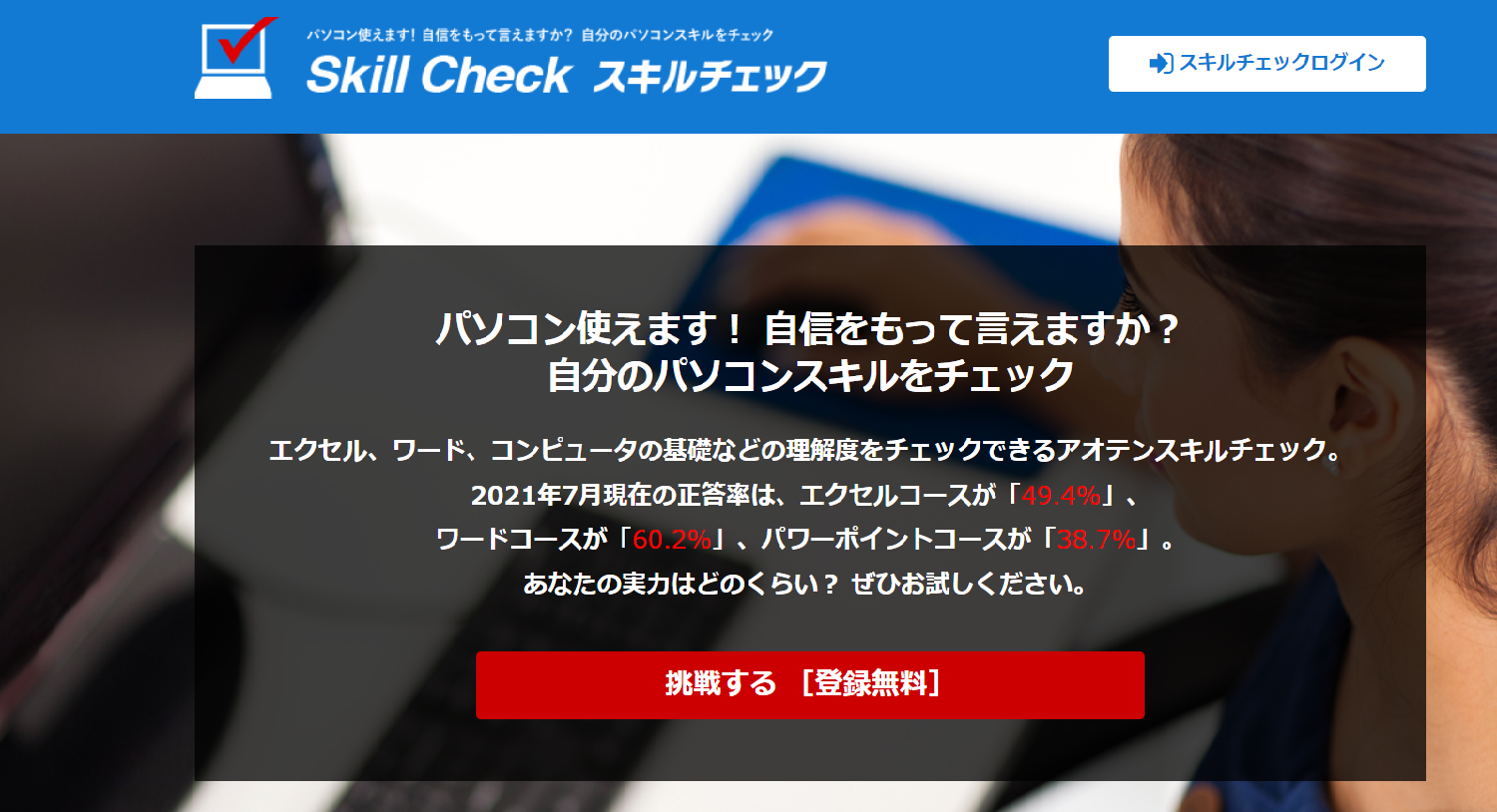
引用元:アオテンストア
MOSの学習に使えそうなサイトには、以下の2種類があります。
・アオテンストア
・moug(モーグ)
アオテンストアは学習支援つきオンラインショップです。
スキルチェックで自分のレベルを確認できるほか、視聴してスキルアップできる動画セット(Excelスペシャリスト 365&2019用・有料)も販売されています。
スキルチェックは無料なので、力試しに受けてみるとよいでしょう。
moug(モーグ)は掲示板型のコミュニティサイトで、モーグ学習室では基本的なオフィス操作を学ぶことも可能です。
MOSの勉強に使えるサイトを利用して、テキスト学習をさらに強化していきましょう。
移動中のMOS勉強にはアプリを活用
移動時間中も勉強したいという人は、お手持ちのスマートフォンで使えるアプリがおすすめです。
MOS学習に使えそうなアプリには、以下の2種類があります。
・一般対策 for MOS 有料610円
・YouTubeの解説動画 無料
一般対策 for MOSは、西日本新聞パソコン教室の現役講師が最低限覚えてほしい内容を詰め込んだアプリです。
ボリュームは少なめですが、重要ポイントだけを厳選しているのでテスト前のおさらいにはもってこいの内容になっています。
「有料はちょっと…」という場合は、YouTubeの解説動画を視聴してつまずきやすいポイントを無くしましょう。
動画解説では細かい操作を画面で確認できるため、苦手な操作の復習にも役立ちます。たとえば「現役MOS試験官による対策講座」のような動画教材を活用するのも一案です。 テキストだけで操作が分からない場合の補助学習として活用しましょう。
パソコンがない!独学でのMOSの勉強方法は?

MOS試験ではパソコンを操作して解答していきます。
テキストだけで勉強できなくはありませんが、パソコンでの操作に慣れていないと試験時間のロスにつながり、合格は厳しくなるでしょう。
自宅にパソコンがなければパソコン教室に通うのが無難です。
独学で勉強するならパソコンを購入するか、パソコンを貸してくれる人がいないか検討してみましょう。
インターネットカフェや図書館でパソコンを使うという手もありますが、オフィスのソフトが入っていない、入っていたとしても一部のパソコンだけというパターンもあるため、店舗のHPで事前に確認する必要があります。
MOSの試験概要
ここからはMOSの試験概要について解説します。
受験する科目によって試験会場が限られることもあるため、下記を参考に試験日と会場を確認しておきましょう。
MOS検定の試験科目
| ソフトの種類 | 一般レベル | 上級レベル(エキスパート) |
| Word(ワード) | ・Word 365 ・Word 2019 |
・Word 365 エキスパート ・Word 2019 エキスパート |
| Excel(エクセル) | ・Excel 365 ・Excel 2019 |
・Excel 365 エキスパート ・Excel 2019 エキスパート |
| PowerPoint(パワーポイント) | ・PowerPoint 365 ・PowerPoint 2019 |
- |
| Access(アクセス) | - | ・Access 2019 エキスパート |
| Outlook(アウトルック) | ・Outlook 2019 | - |
MOSの試験はOfficeのバージョンごとに用意されています。
受験できる主な試験はMOS 365とMOS 2019です。MOS 2016は2026年3月31日をもって全科目の試験が終了しました。
なお、MOS 365にはAccessの試験はなく、Outlook 365の試験も公式の受験科目一覧には掲載されていません。
WordとExcelは一般レベルと上級レベル(エキスパート)があり、最初からエキスパートを受験することも可能です。
MOS検定の試験日
| 実施回 | 試験日 | 受付期間 |
| 第362回 | 2026年11月8日(日) | 受付終了(2026年9月15日~10月12日) |
| 第363回(最終) | 2026年12月13日(日) | 2026年10月13日~11月16日(受付中) |
MOS試験には「全国一斉試験」と「随時試験」があります。
ただし、毎月開催されてきた全国一斉試験は、2026年12月13日の第363回をもって終了します。最終回の申込受付は11月16日までです。
2027年以降も受験する場合は、全国の試験会場で実施される随時試験を利用します。随時試験は会場ごとに日程や申込方法が異なるため、MOS公式サイトの試験会場検索から確認しましょう。
MOS検定試験の申し込みと料金
MOS検定の申し込み先は、一斉試験を受けるか随時試験を受けるかで異なります。
ちなみに一斉試験と随時試験は申し込みの手順が異なるだけで、試験内容や受験料、合格後にもらえる資格証には違いがありません。
随時試験の方が任意の場所や時間を選びやすいメリットがあるので、とくにこだわりがない場合は随時試験会場を探してみましょう。
一斉試験を受ける場合は前項の申し込み期間を確認の上、MOS公式サイトから申し込み手続きを行います。
随時試験を受ける場合は、受験したい会場へ直接申し込みを行いましょう。
いずれの方法でもサーティポートIDの登録(無料)が必要です。
| MOSの種類 | 受験料(税込) | 科目の詳細 |
| スペシャリスト | 一般価格:12,980円 学割価格:9,680円 |
Word Excel PowerPoint Outlook |
| エキスパート | 一般価格:12,980円 学割価格:9,680円 |
Word Expert Excel Expert Access 2019 |
それぞれの受験費用は上記の通りです。
学生は学割価格9,680円(税込)で受験できます。一般価格12,980円(税込)より3,300円安くなります。
割引を受けるには試験当日に学生証などの証明書が必要なので、あらかじめ公式サイトで確認しておきましょう。
MOS検定試験の所定時間

MOS検定はすべての科目で50分間です。
試験の残り時間は、パソコン画面上のタイマーで確認できます。
本番では緊張から時間をロスすることも考えられるので、模擬試験では40分以内に90%以上の正解率を目指せるように練習を重ねましょう。
MOSの勉強時間に関するよくある質問
| MOSの勉強時間に関するよくある質問 |
| ・MOS資格はパソコン初心者でも独学で取得できる? ・MOSの基礎を勉強するのに適した本は? ・大学生がMOS資格を取得するならスペシャリストとエキスパートどっちがおすすめ? ・大学生がMOSを受けるときの勉強時間の目安は? ・MOS資格のエキスパートは役に立たない? ・iPadでもMOSの勉強はできる? ・MOSの勉強はパソコンが古いと無理? ・MOSの勉強はノートパソコンでもできる? ・パソコンがないとMOSの独学は無理? ・MOS資格のバージョンはどれがおすすめ? |
ここからは「MOSの勉強時間に関するよくある質問」について回答していきます。
MOS資格はパソコン初心者でも独学で取得できる?
MOS公式サイトでは合格率を公表していませんが、一般レベルはWordやExcelの基本操作が中心です。パソコン初心者でも、実際にOfficeを操作しながら出題範囲を学習すれば合格を目指せます。
独学だとオフィス特有の専門用語や操作手順でつまずくこともありますが、日頃スマートフォンで検索慣れしている人ならすばやく解決につなげられるでしょう。
MOSの基礎を勉強するのに適した本(テキスト)は?
MOSを基礎から学びたいという初心者の方には、FOM出版の「よくわかるマスター」シリーズがおすすめです。
手順を図解で説明しているのでどこを操作すればいいか分かりやすく、テキストを読みながら実践的な力をつけることができます。
模擬試験プログラムを利用できる教材なら、本番を想定した操作練習を繰り返せます。
正しい操作を目で見て学べるので、苦手を確実に潰すことができます。
各種テキストはインターネット上で試し読みも可能なので、ぜひチェックしてみましょう。
大学生がMOS資格を取得するならスペシャリストとエキスパートどっちがおすすめ?
就活を控えた大学生がMOSを取得するなら、はじめからエキスパートを狙うのもいいでしょう。
スペシャリストは基本的なOffice操作のスキルを証明できますが、志望職種によってはエキスパートの知識まで習得した方が強みになる場合もあります。
エキスパートなら難易度が高い分優位性が高まり、実際の作業でも効率化に大きく寄与します。
スペシャリストの資格がなくてもエキスパートを受験することは可能なので、ぜひ挑戦してみましょう。
大学生がMOSを受けるときの勉強時間の目安は?
大学生で「オフィスに触れるのはレポート作成の時くらい」という人なら、前項でも示した通りおよそ40時間くらいの勉強時間が必要になるでしょう。
夏休みなどを生かして1ヶ月で取得を目指すなら、1日の勉強時間の目安はだいたい1.5時間、勉強できない日が出てくることを考えると2時間くらいになります。
同じ初心者でも飲み込みの速さによって勉強時間は異なるので、まずはテキストに沿って進めていき、間に合わないようなら勉強時間を増やすか試験日をずらすなどして調整しましょう。
MOS資格のエキスパートは役に立たない?
職場では案外スペシャリストの知識で間に合ってしまうことも多く「エキスパートを取得したけれど役に立たない」という声をインターネットで目にすることもあるでしょう。
しかし、エキスパートが役に立たないというわけではありません。
Word エキスパートでは編集機能やユーザー設定、マクロや差し込み印刷などの機能を使って作業をさらに効率化できます。
Excel エキスパートではデータ分析やマクロ作成、ピボットテーブルの知識が身につくので手元にある情報をさらに上手に活用することができます。
つまりエキスパートは「知らなくてもいいけれど、知っておくと作業の効率が格段に上がる」という性質のものです。
NO残業で仕事をこなしたい、グループ全体の業績アップにつなげたいというときは学んだ知識が力になってくれるでしょう。
iPadでもMOSの勉強はできる?
補助学習はできますが、本試験対策をiPadだけで完結させるのはおすすめできません。
iPadで使えるオフィスのソフトはありますが、パソコン版とiPad版では仕様や操作が全く異なり、試験勉強に適さないのが理由です。
お手持ちのパソコンがなければ購入または一時的にレンタルするか、パソコン教室の利用を検討しましょう。
MOSの勉強はパソコンが古いと無理?
正常に動作すれば古いパソコンでも問題ありません。
ただし、中に入っているオフィスのバージョンが古いとMOSの勉強には不適切です。
MOS試験はOfficeのバージョンに応じて試験内容が更新されており、受験できる主なバージョンは「MOS 365」と「MOS 2019」です。MOS 2016は2026年3月31日に終了しています。
オフィスのバージョンが古い場合は新しいバージョンのソフトを購入してインストールする必要がありますが、それぞれのバージョンのシステム要件をクリアしなければ正常に動作しないのでソフト購入前に確認しましょう。
MOSの勉強はノートパソコンでもできる?
ノートパソコンでも問題ありません。
ただし格安のノートパソコンにはオフィスのソフトが標準装備されておらず、互換ソフトしか入っていないということがあります。
互換ソフトではMOSの学習には向かないので、オフィスのソフトが入っているかどうか確認しましょう。
パソコンがないとMOSの独学は無理?
パソコンがなくても独学で試験に合格したという人はいます。
ただし実際に操作ができないため、よほどオフィスに慣れた人でなければ試験では不利になるでしょう。
パソコンの期間レンタルを利用する、貸してくれる知人や施設を頼るなどしてパソコンを使える環境を整えるのが得策です。
MOS資格のバージョンはどれがおすすめ?
MOS資格はさまざまなバージョンが用意されています。
すでに働いている人が「仕事の効率を上げたい!」という目的で取得するなら、会社のパソコンと同じバージョンに揃えるのがおすすめです。
すぐに使える技術が身につくため、即戦力として使えます。
今から就活するという人は最新のバージョンを受験するのがおすすめです。
オフィスのバージョンは古いものからサポート期間が切れていくため、MOS 2016の試験はすでに終了しているため、これから受験する場合はMOS 365またはMOS 2019から選びます。
IT業界は日々更新されていくのでどのバージョンもいずれ使えなくなる事態は避けられませんが、できれば賞味期限の長いもの=最新のバージョンのものを取得しておくのが得策です。
ただし自宅のパソコンのオフィスとバージョンを合わせないと勉強が進まないので、最新で取得するときはオフィスの買い替えを検討する必要があります。
まとめ:MOS資格はパソコン初心者でも計画的に取得を目指せる
MOSのスペシャリストは、パソコンスキル検定の中でも比較的難易度が低い資格です。
1~2ヶ月程度の短期間で習得を目指せるので、パソコン初心者でも気軽に取り組めるでしょう。
就職してからでは勉強時間の確保が難しくなることもあるため、就活前の大学生や主婦の方は今のうちに資格取得を目指すのが得策です。
MOSの学習をする際には通信講座という選択肢も視野に入れると良いでしょう。
詳しくはこちらの記事をご覧ください。